 ホーム ›
ホーム ›  学びの地図
学びの地図  物語を作る
物語を作る  記事をさがす
  物語をよむ
物語をよむ  マイノート
マイノート  キャラクター紹介
ソウマ
同じ場面を生成しているのに、毎回キャラの立ち位置も光も変わっちゃうんだ。
ミラ
まず、毎回保ちたい情報と、この一枚だけで変える情報を別の欄にしましょう。
アキト
何を指定したかと、実際に何が出たかを分けよう。変えた条件だけで、結果の原因まで決めつけない。
Scene
画像生成プロンプトは、一枚の瞬間と人物・場所の条件から作る
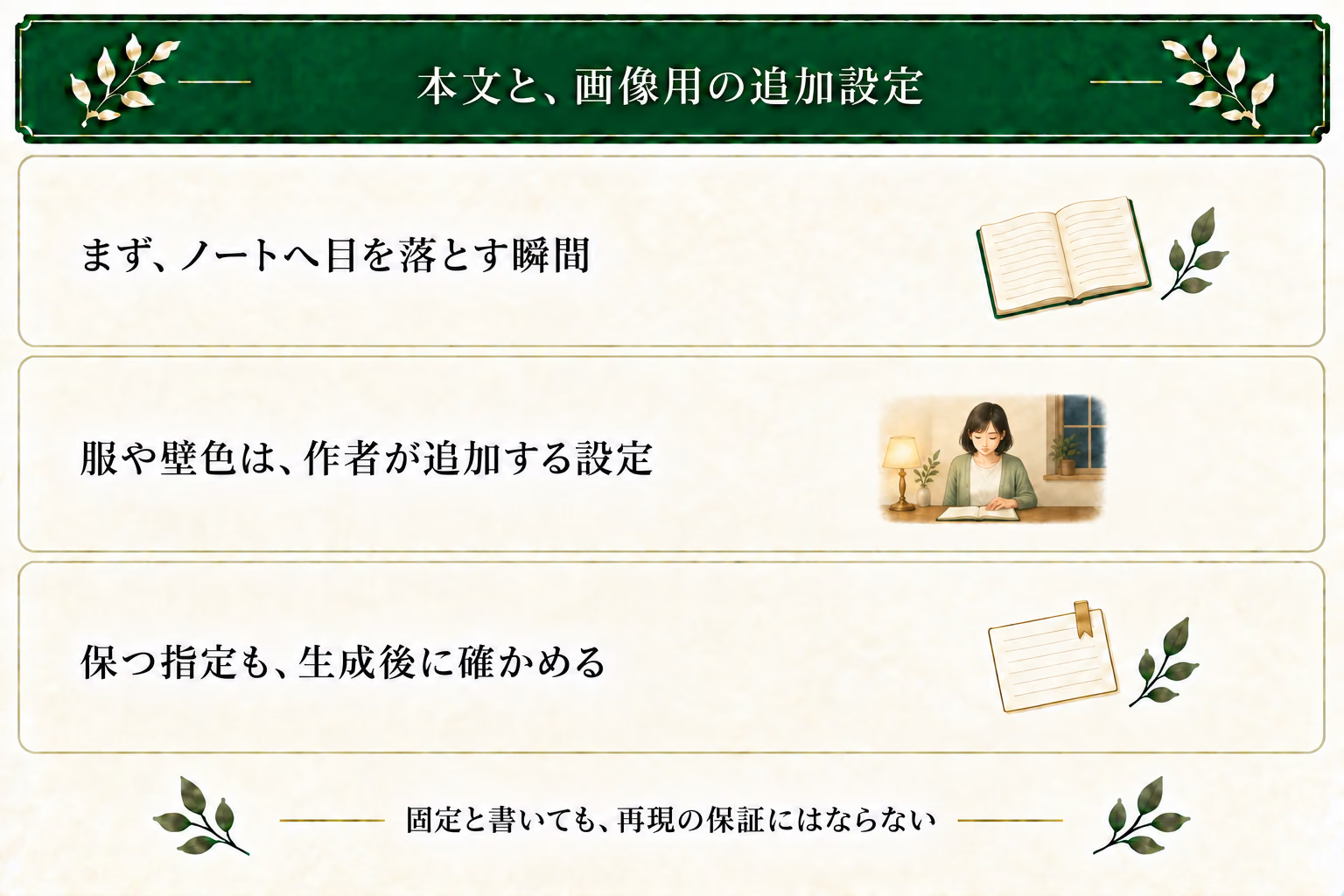
画像生成のプロンプトを作るときは、場面のどの瞬間を一枚にするかを先に選びます。人物がノートを開き、読んで、立ち去る場面なら、今回は読む瞬間だけを扱う、と範囲を決めます。
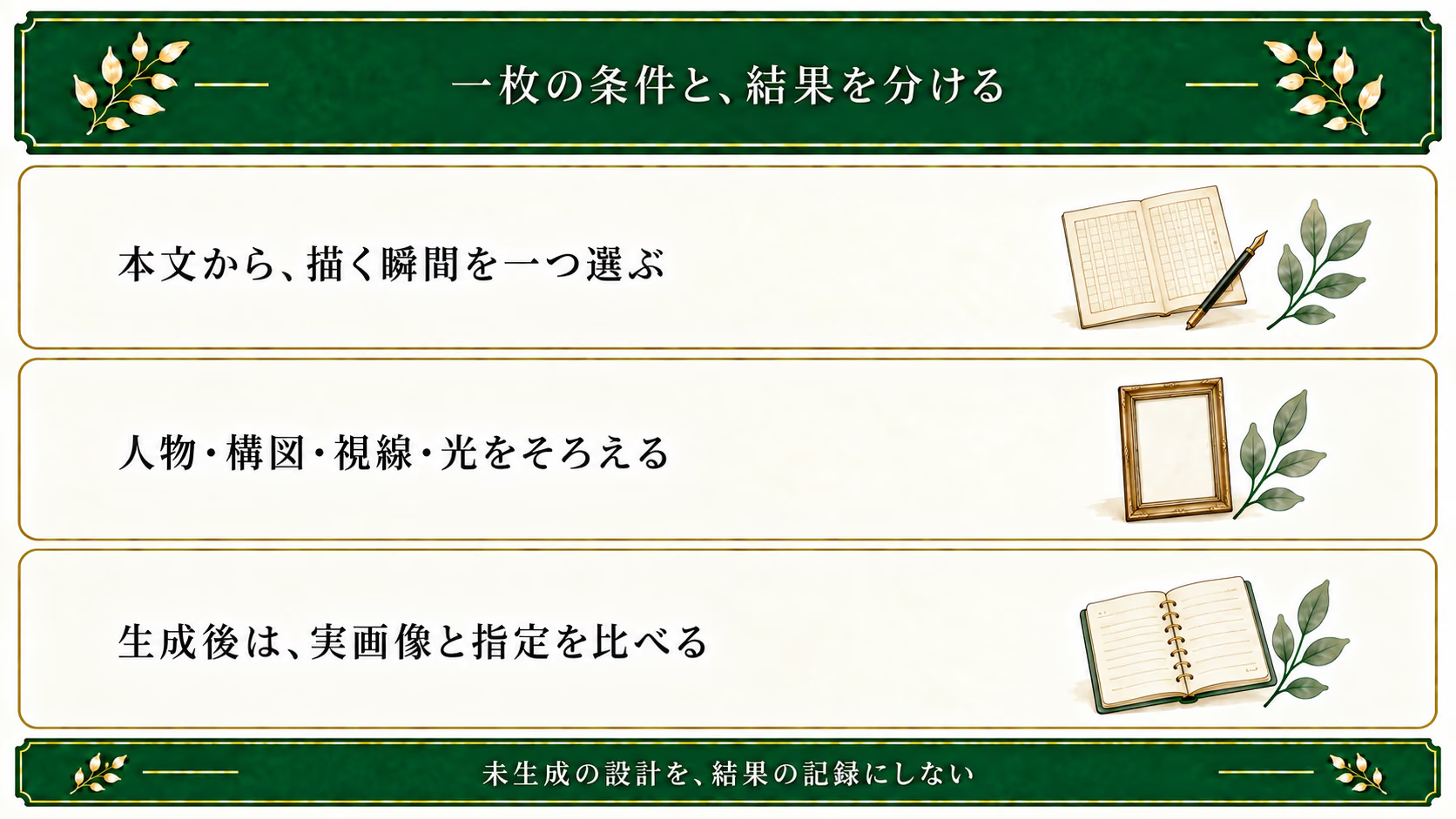
次に、人物や場所など保ちたい指定と、その一枚の構図・姿勢・光を分けます。ここでいう「固定」は、毎回保ちたい条件という意味です。書けば必ず同じ顔や細部になる、という保証ではありません。
本文から画像用の条件を取り出す例
独立した教材「窓辺のノート・本文v1」を使います。
菜月は木の机でノートを開いた。ページへ目を落とし、指先を紙の上に置いた。机のランプが、窓に映っている。
この三文からは、木の机、ノート、ページへ向く目と指先、ランプと窓が分かります。一方、菜月の年齢や服、壁の色、窓の形、時間帯までは書いてありません。今回は作者が次の画像用設定を追加した、と区別しておきます。
| 欄 | 今回の指定 | 区別して残すこと |
|---|---|---|
| 元の場面・瞬間 | 窓辺のノート・本文v1の第二文。ページへ目を落としている瞬間。 | ノートを開く前や、立ち去ったあとは一枚に混ぜない。 |
| 固定する人物 | 菜月・29歳。短い黒髪、灰緑のカーディガン、アイボリーのシャツ。 | 本文外の外見は、作者が画像用に追加した設定として残す。 |
| 固定する場所 | クリーム色の壁、木の机、画面右の格子窓、卓上ランプ。 | 本文外の壁色・窓の形は、画像用の追加設定。 |
| 構図 | 横長の挿絵。菜月を画面左に腰から上、机とノートを手前、窓を右。目の高さから見る。 | 左右は画像を見る人から見た向き。顔とノートを切らない。 |
| 表情・視線・姿勢 | 口元を軽く緩め、目は開いたノートへ。指先はページの上。 | 口元から安心や幸福を断定しない。視線を窓へ向ける指示は足さない。 |
| 光 | 夜。画面左手前の卓上ランプを主な光源にし、窓の外は暗くする。 | 本文外の時間帯と光源位置は画像用の追加設定。強い月光は加えない。 |
| 用途・絵柄 | 本文用の横長挿絵。落ち着いた水彩。画像内に文字を入れない。 | 画面端に顔・指先・ノートを寄せすぎない。必要な比率は利用先に合わせる。 |
| 生成状態 | このメモは未生成の設計例。 | 生成したら、画像のファイル名と実際に見えた差分を別に記録する。 |
人物を描かない背景画なら、人物欄は「人物なし」で構いません。画面に出ない服や過去を、無理に指定へ足す必要はありません。
Show, Not Tell
画像生成の構図は、画面の左右・写す範囲・視線・光をそろえる
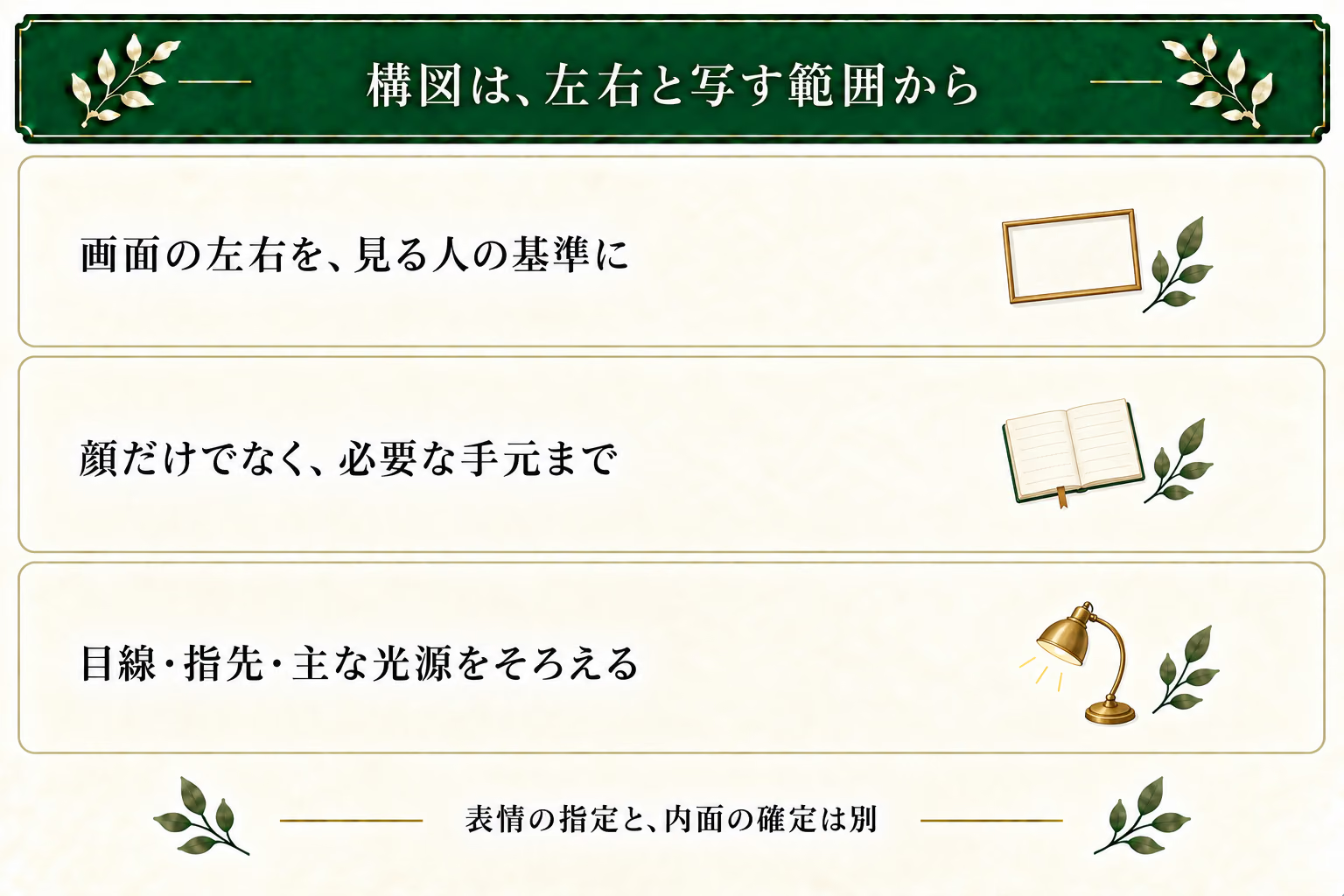
一枚の構図を決めるときは、位置だけでなく、どこまで写すかも書きます。手元を見せたいのに顔だけの近景を指定すると、ノートや指先が入らないことがあります。今回なら、机と手元を含む腰から上を候補にします。
| 軸 | 書くこと | 菜月の例で確かめる点 |
|---|---|---|
| 構図 | 主役の位置、写す範囲、見る高さ、物の前後関係。 | 『左の半身』だけでなく、手元のノートまで写す。 |
| 見える姿勢・表情 | 目線、口元、肩、手の位置。 | 『安心した』を絵で断定せず、目線と口元を指定する。 |
| 光 | 時間帯、主な光源、光を当てたい場所。 | ランプと月光を同時に主光源へ指定していないかを見る。 |
左右の基準もそろえます。このメモでは、「画面左」は画像を見る人から見た左です。菜月自身の左手・右手を指定する場合は、そのように別に書きます。
「優しい」「切ない」などの印象語を添えることはできますが、それだけで位置や手の動きは決まりません。菜月の例では、目はノートへ、指先はページへ、と見える形にします。口元が緩んだ絵になっても、本文にない安心の理由まで確定したことにはしません。
ソウマ
目線はノート、窓は右。窓を置くことと、窓を見ることは別の指定なんだな。
アキト
そうだ。手元を写したいなら、顔だけの近景になっていないかも比べよう。
色や素材の語彙をそろえる段階なら画像生成向け世界観メモ、複数の瞬間を順に見せるなら漫画のシーン構成へ進めます。
利用する生成サービスの指定方法も確かめる
Adobe Fireflyの公式ガイドでも、被写体や特徴を具体的に書き、光などの要素を加える方法が紹介されています。この記事の条件メモは、それを自分の場面へ整理するための一例です。Adobe Fireflyのプロンプト案内(2026年9月27日確認)。
同サービスには、構図の参照画像を使い、参照への追従の強さを調整する案内もあります。参照画像を使うなら、利用画面で対応する機能を確認し、使った画像と設定を記録します。この案内を人物の同一性が保証される根拠にはしません。Adobe Fireflyの構図参照の案内(2026年9月27日確認)。
AI Partner
プロンプトをAIに整えてもらい、生成後は指定と実画像を比べる
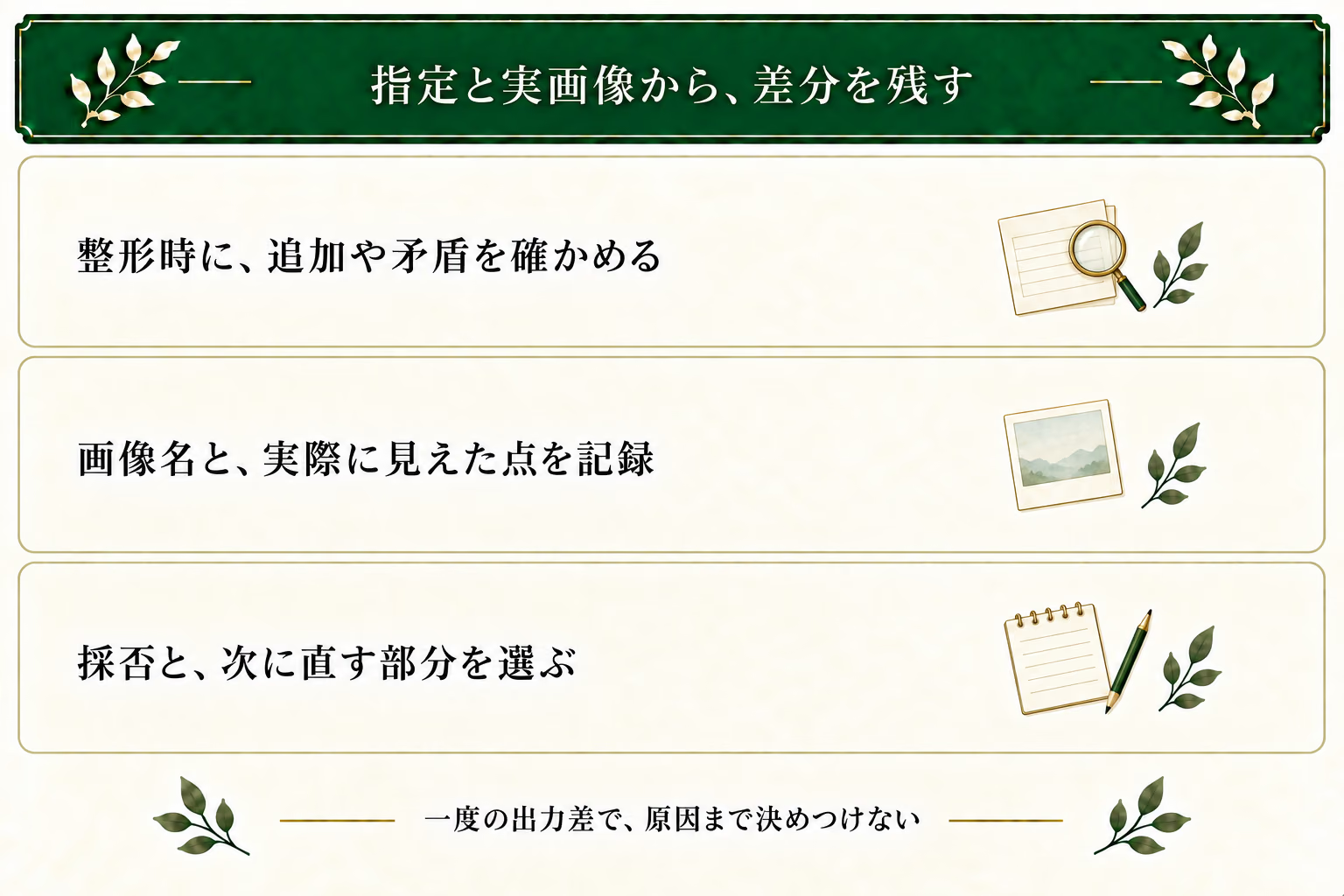
文章を整えるAIへ相談するなら、元の本文と、画像用に決めた条件をまとめて渡します。新しい小物や表情を考えてもらう段階と、すでに決めた条件を整形する段階は分けて扱えます。
もったいない相談例
この場面を、いい感じに幻想的でエモい絵になるプロンプトにしてください。
よい相談例
元の本文・作品名・版・切り取る瞬間:_____
固定する人物(人物なしも可):_____
固定する場所:_____
構図(画面の左右・写す範囲・見る高さ):_____
表情・視線・姿勢・手の位置:_____
時間帯・光源・光の位置:_____
用途・絵柄・文字の有無・未定の点:_____
保つ条件と、今回変える部分:_____
この情報を、画像生成へ渡す条件メモに整えてください。
本文で分かることと、作者が画像用に追加した設定を分けてください。
左右は鑑賞者から見た画面の左右として統一し、人物自身の左右と混ぜないでください。
元の条件は省かず、指定にない人物・物・表情・光・結果は足さないでください。
矛盾する指定は勝手に直さず、確認点として示してください。
未定の欄は未定のまま残し、未生成の設計を生成結果の記録にしないでください。
整形されたメモに「月光を見つめて微笑む」と足されていたら、今回の目線はノート、主な光源はランプだったかを確かめます。雰囲気に合いそうでも、その追加を自動で採用する必要はありません。
生成後は、元の指定と実画像を並べて記録する
| 記録すること | 書き方 | 未確認のまま残す点 |
|---|---|---|
| 対象 | 実際に見返せる画像名・生成日時・使った条件。 | 未生成なら『未生成』のまま。架空のファイル名を実ログにしない。 |
| 一致点・差分 | 指定した語句と、実画像で見えたものを対応させる。 | 表情から内面を読み取っただけの判断は、画像の事実と分ける。 |
| 採否 | 採用・一部修正・保留と、その理由。 | 合った点や違った点を、必ず一つずつ作る必要はない。 |
| 次の指示 | 保つ部分と、今回直す部分を具体化する。 | 一項目だけ変えても、出力差の原因を証明したことにはしない。 |
たとえば「上着の色は合うが、目線が窓へ向いた画像が出た」と仮定するなら、次の指示の例は「上着と配置は保ち、視線を手元のノートへ向ける」です。これは記録方法を説明する仮の差分であり、この記事で実測した生成結果ではありません。
一度に変える指定を絞ると、何を変えたかは記録しやすくなります。ただし、一回ずつの出力だけで、視線の指定が結果を変えた原因だと証明できるわけではありません。選んだ画像そのものを見て、今回使うかを判断します。
Practice
画像用シーンメモのワーク|固定条件・画像名・差分・採否を残す
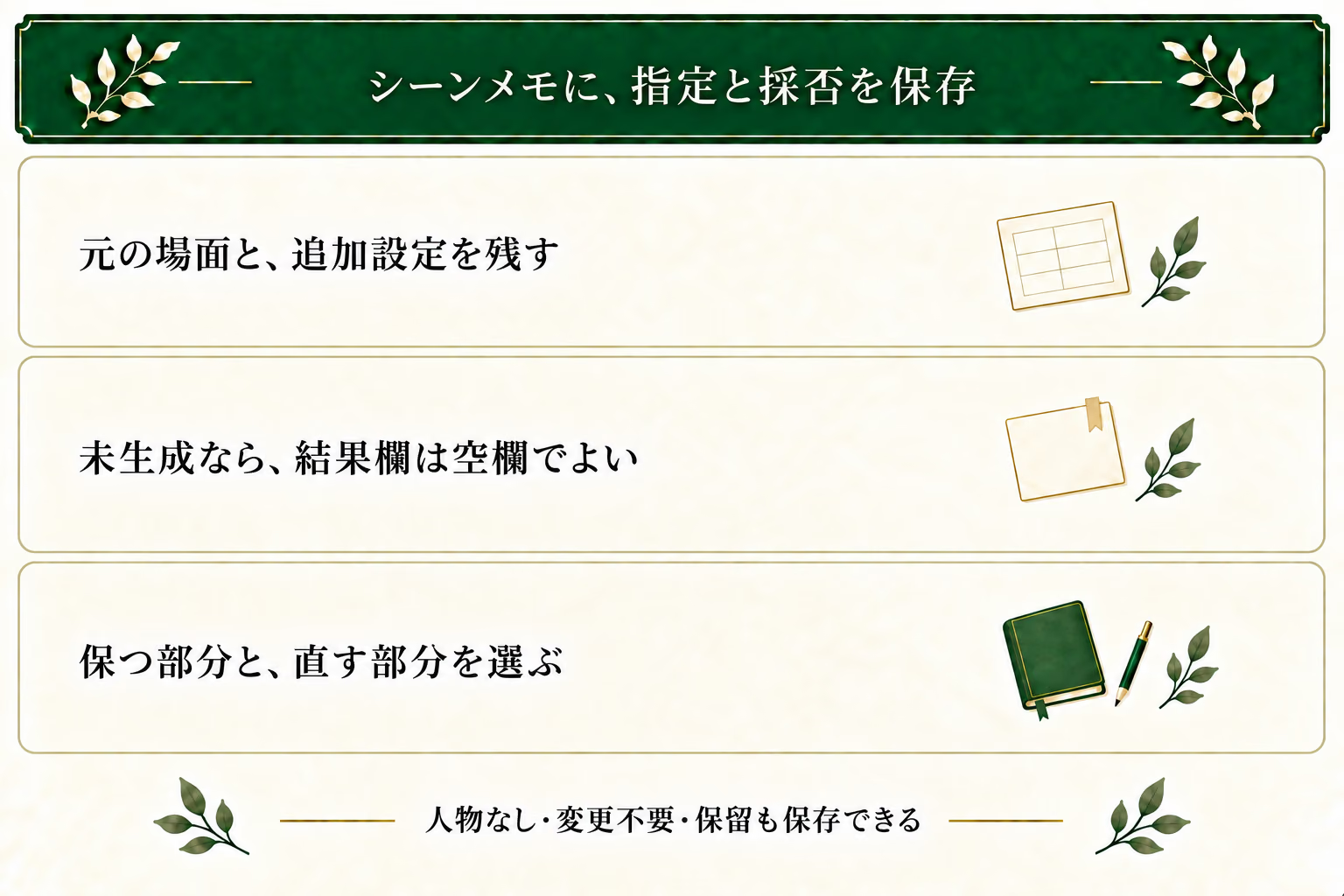
画像用シーンメモには、保つ人物・場所、その一枚の構図・視線・光、生成へ渡す案を残します。生成したあとに画像名、一致点、差分、採否と次の指示を書き足します。
「窓辺のノート」の最初のメモなら、未生成の設計として保存します。
実践ワーク
画像用シーンメモに、指定と生成結果を分けて残す
元の場面と追加設定、固定人物・場所、構図・姿勢・光を保存します。未生成なら結果欄は空欄でよく、生成後に画像名と差分、採否を追記できます。
次は、保つ部分と直す部分を選ぶ
生成した画像を使う場合は、顔や手元が必要な範囲まで入っているか、目線と光が指定に合うかを、実際の掲載サイズでも見ます。問題がなければ、修正のためだけに新しい条件を足す必要はありません。
違う点があれば「もっとよくして」ではなく、保つ部分と直す部分を選びます。構図そのものを変えたい場合は、新しい案として分けて残せます。まだ判断できないなら、画像と理由を保留として保存しましょう。
今日できたもの
- この記事で作ったもの
- 元の場面・画像用の追加設定・生成結果を分けた画像用シーンメモ
- 次に育てる場所
- 選んだ一枚の構図、視線、手元、光
- 次の行動
- 未生成なら条件を保存し、生成済みなら画像名と採否を記録する
ソウマ
今は設計だけだから、画像名や差分は空欄で残す。生成したら、目線と手元から確かめるよ。
コトハ
人物なしの案なら、その条件も残せますね。一致点と差分を無理に一つずつ作らなくて大丈夫です。
ミラ
直すときも、何を保つかを書き添えましょう。
おつかれさまでした
条件を保存し、生成したら一枚を見て選ぶ
元の場面と画像用の指定を保存できます。未生成なら条件の確認から、生成済みなら画像名と見えた差分から始めましょう。採用・修正・保留の理由を残して次へ進めます。
チェックすると、マイノートに読んだ記録が残ります。
Related