 ホーム ›
ホーム ›  学びの地図
学びの地図  物語を作る
物語を作る  記事をさがす
  物語をよむ
物語をよむ  マイノート
マイノート  キャラクター紹介
ソウマ
投稿したあと、最新版をどこに置いたか分からなくなるのが地味に怖い。
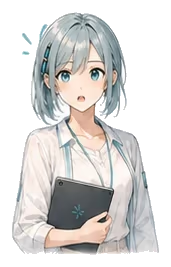
ミラ
原本を残して、まず一作品をMarkdownで保存してみましょう。どの版かを書いてから、別のエディタで読み比べます。
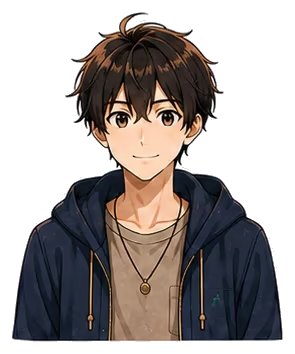
アキト
保存したことと、中身を確かめたことは分けて記録しよう。あとで続きから確認できる。
Backup
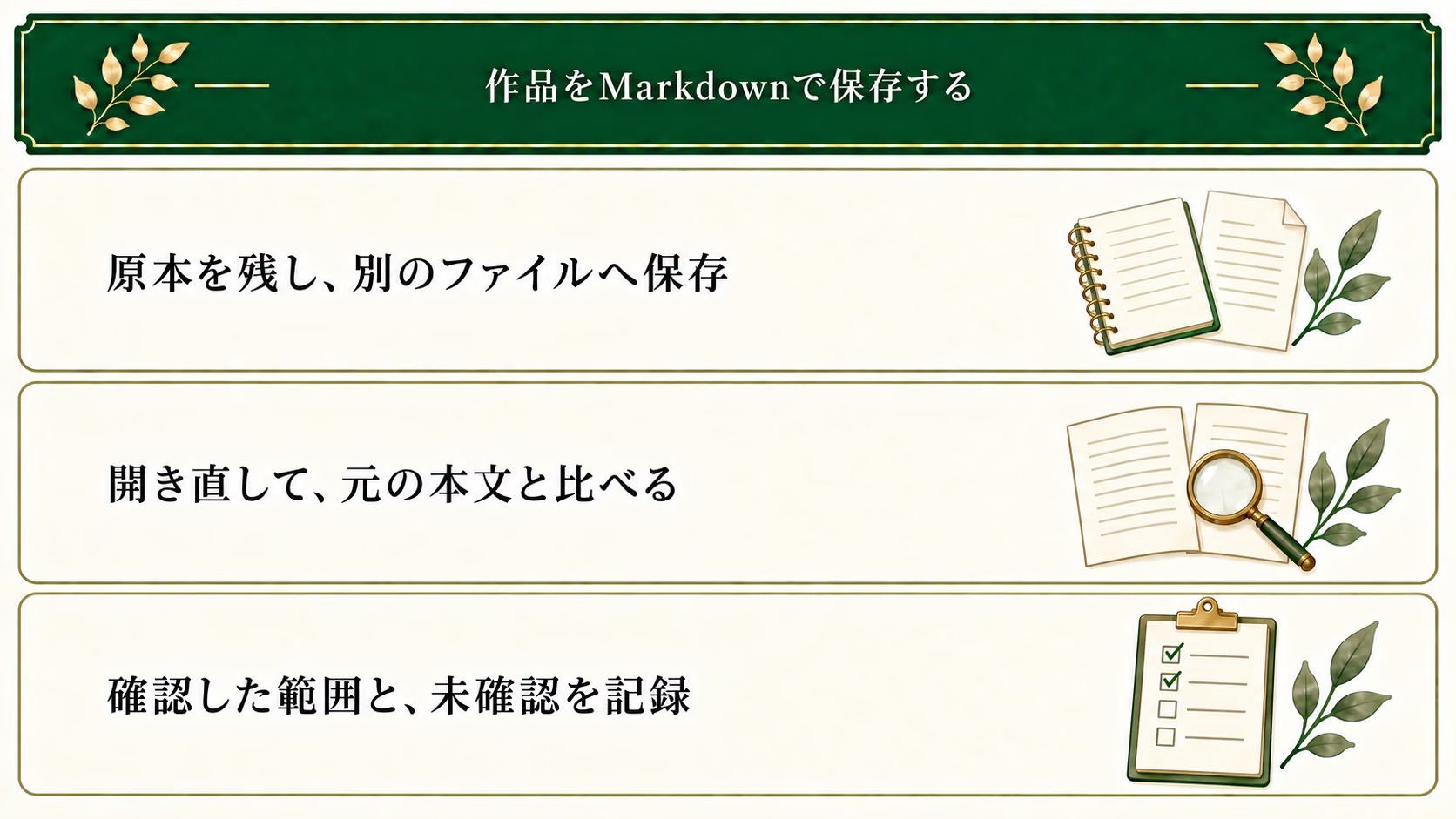
作品をMarkdownで保存する4手順
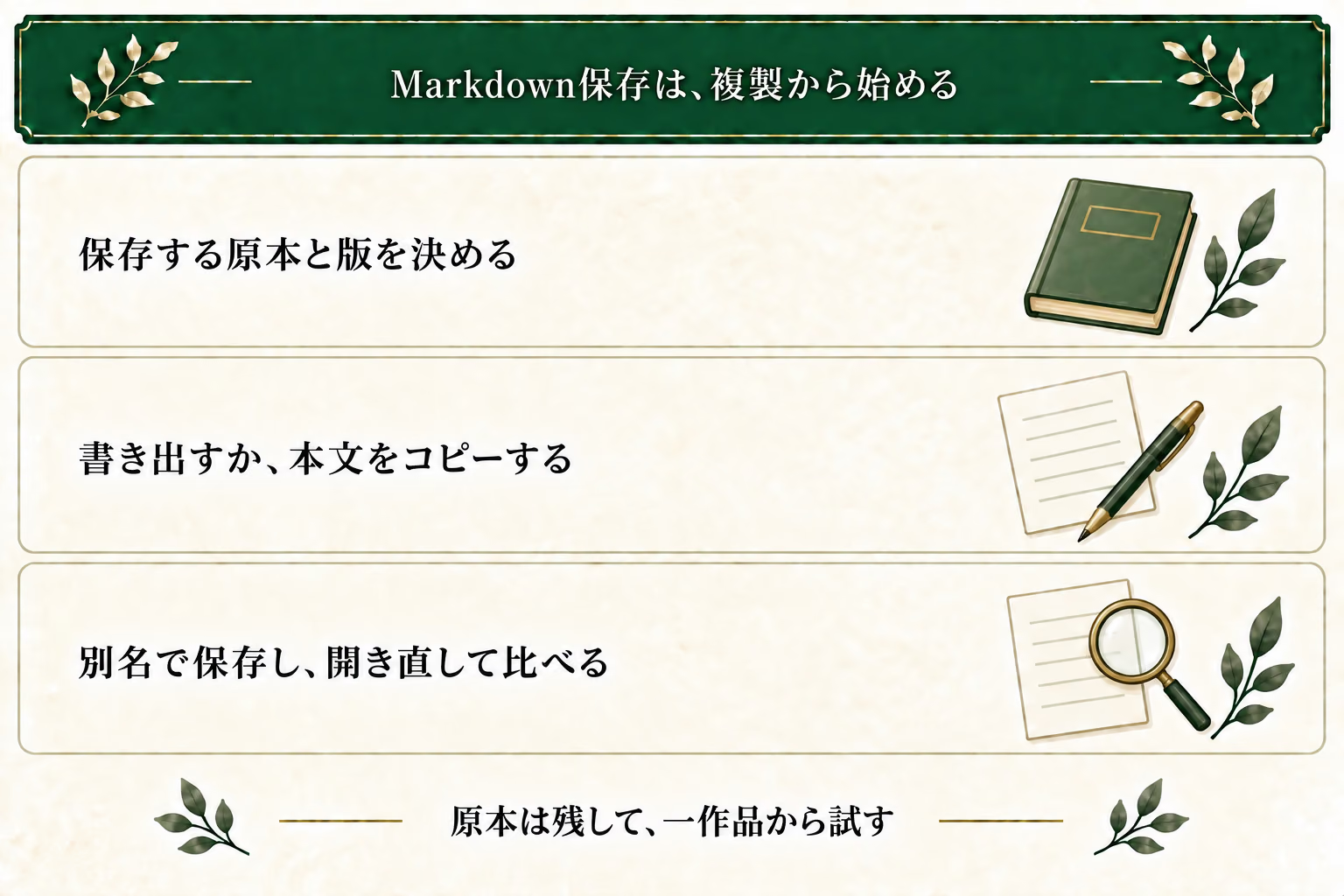
作品をMarkdownで保存するには、元のアプリから書き出すか、複製した本文をプレーンテキストの .md ファイルに保存します。 その後、別のエディタで開き、元の原稿と内容を比べます。
Markdownは、文字に見出しなどの記号を添えて文書を整理する形式です。たとえば # 作品名 を大見出し、## 第一章 を章見出しとして書けます。見出しの記号と文字の間には半角スペースを入れます。基本の記法はCommonMarkの見出し仕様でも確認できます。
一作品を保存する4手順
- 原本と保存する版を決める:どの原稿を写すか確認し、原本を残します。
- 本文を取り出す:Markdown書き出し機能があれば使います。なければ、本文をコピーしてプレーンテキストを扱えるエディタへ貼り付けます。
- 別名で保存する:たとえば
blue-umbrella-draft-v1.mdとし、文字コードを選べる場合はUTF-8で保存します。リッチテキスト形式のまま拡張子だけ変えないよう、保存形式も確かめます。 - 保存先から開き直す:末尾が
.md.txtなどになっていないかを確認し、別のエディタで元の本文と読み比べます。
ここでUTF-8を選ぶのは、この保存例の方針です。CommonMark仕様は、文字コードを一つに定めてはいません。メニュー名や保存できる形式は、使っているアプリで確認します。
Format
Markdownの本文例と、原本・版を残す管理メモ
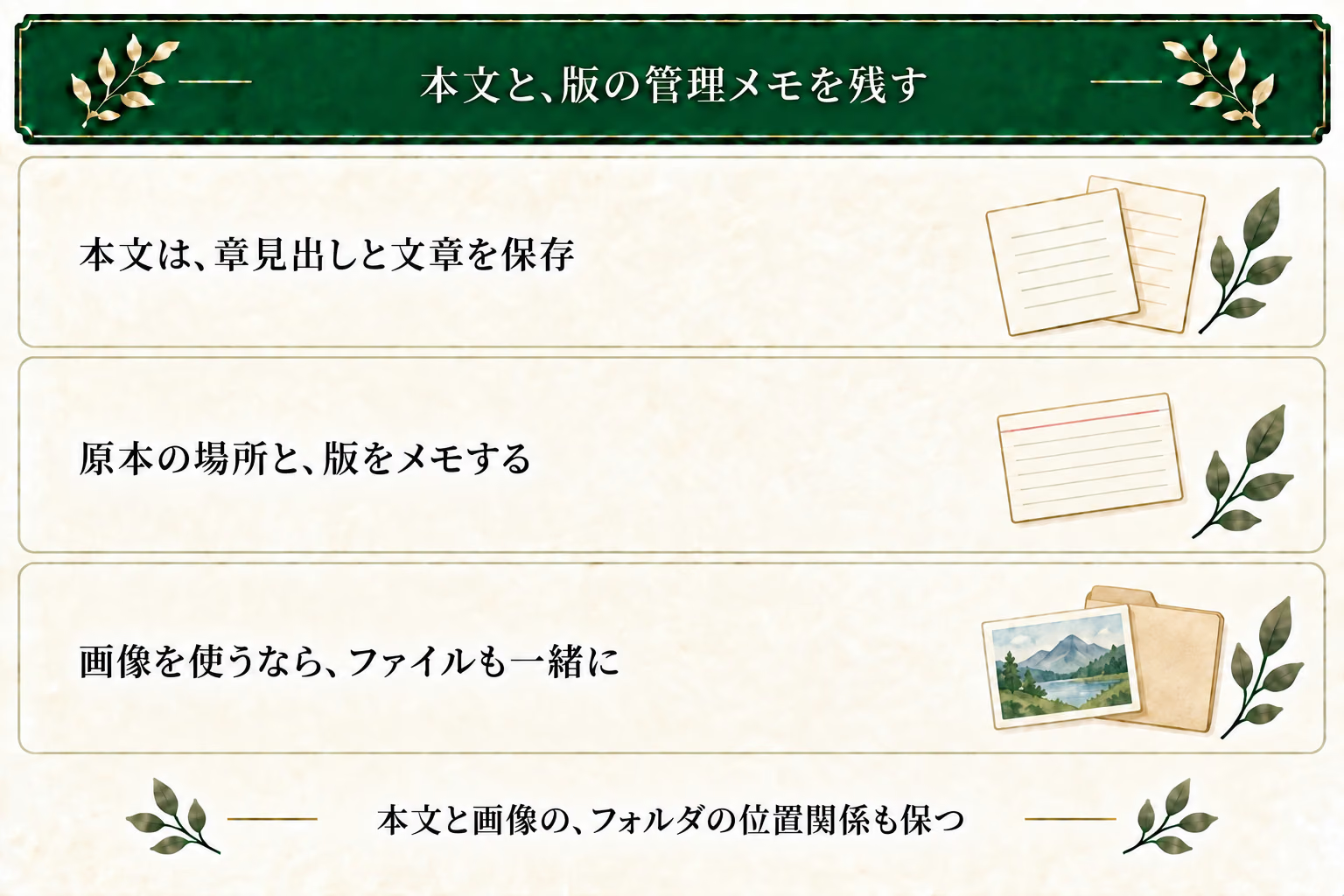
次は、説明用に作った全2章の短い原稿です。この例では画像やルビを使いません。コピーして試す場合は、下の枠内の文字を本文ファイルに入れます。
本文ファイルの例
ファイル名は blue-umbrella-draft-v1.md とします。
# 青い傘の前夜

## 第一章 駅前

雨は、駅の屋根を細かく叩いていた。少女は青い傘を開き、弟を待った。

## 第二章 帰り道

弟と並んで坂を上るころには、雨がやんでいた。少女は青い傘を畳み、玄関を開けた。
# や ## は、Markdownに対応した表示では見出しになります。プレーンテキストとして開けば記号も見えます。表示の見た目だけでなく、書いた文字が残っているかも確かめます。
管理メモには、原本・版・確認結果を残す
管理情報は、本文に混ぜず、同じフォルダの export-record.txt などに分けても構いません。次は、書き出した直後でまだ照合していない状態の例です。
作品名:青い傘の前夜
版:下書き draft-v1
原本:原稿アプリの「青い傘の前夜」
書き出し:2026-09-27 10:00 JST(説明用の例)
本文ファイル:blue-umbrella-draft-v1.md
公開先:未公開
添付ファイル:なし
照合結果:未確認
別の保存先:未確認
ファイル名に日付を付ける方法もありますが、新しい日付だけで最新版とは決めず、下書き・応募版・公開版などの用途も残します。未公開なら、公開URLの欄を埋める必要はありません。
画像を使う作品では、画像そのものも保存します。たとえば  は、本文の近くにある assets/cover.jpg を参照する書き方です。この文字列だけに画像が入っているわけではないため、フォルダごと持ち出して参照先を開けるか確認します。記法はCommonMarkの画像仕様に沿っています。
ソウマ
本文の二章と、どの版を書き出したかのメモが分かれた。まだ開いて確かめていないから、結果は未確認にしておく。
ミラ
はい。これから確かめることと、済んだことを区別して残せます。
Versioning
Markdown保存後は、章内の本文・記法・添付を照合する
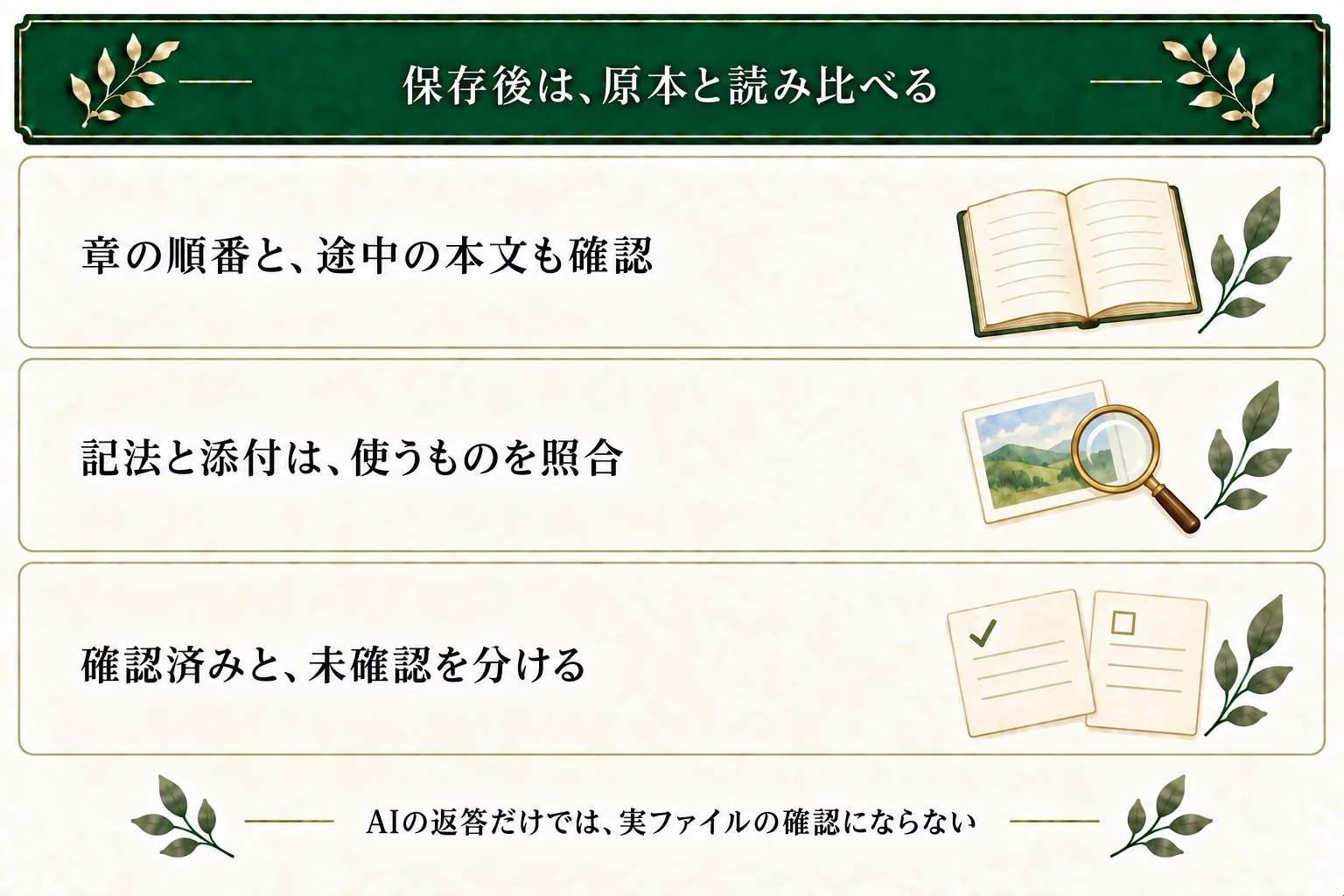
保存したファイルを別のエディタで開き、原本を横に置いて比べます。章数と冒頭・末尾は、確認を始める目印です。その三つが合っていても、途中の段落が抜けていないとは限らないので、各章の本文も順に読み比べます。
| 確認するもの | この例の目印 | 記録する結果 |
|---|---|---|
| 章の並び | 第一章 駅前 → 第二章 帰り道 | 2章ともあるか、順序は合うか |
| 本文 | 冒頭は雨の駅、末尾は玄関を開ける場面 | 各章の文字・段落を読み比べ、抜けや変更の箇所を残す |
| 添付・独自記法 | この例は画像・ルビなし | 使っていなければ「なし」。使う作品では別途照合する |
| 版と保存先 | draft-v1、原本とは別の.md | どのファイルをどのアプリで確認したか |
長い作品では章ごとに進め、「第一章まで確認、第二章以降は未確認」と記録しても構いません。文字数の差は調べる手がかりになりますが、見出し記号などで増減するので、数だけで完了とは判断しません。
Markdownの表示は、使うアプリや拡張記法によって差が出ます。CommonMarkの説明も実装の違いに触れています。ルビ・脚注・改行が期待どおりに見えない場合は、元の文字を確認し、必要に応じて元アプリの形式やPDFも残します。
AIには、確認漏れを探す質問を相談できる
次の依頼は、検証の進め方を考える補助です。記録だけを渡しても、AIが手元の原本や保存ファイルを開いて照合したことにはなりません。
もったいない相談例
この保存メモを見て、作品が完全に移せたと保証してください。よい相談例
Markdown保存の確認メモから、まだ確かめる項目を考えたいです。
原本と書き出し版の章数:__________
本文を読み比べた範囲と結果:__________
独自記法と、その確認結果:__________
添付ファイルと、その確認結果:__________
まだ確認していないこと:__________

確認済みと未確認を分け、次に手元で調べるための質問を返してください。
本文やファイル自体を照合したとは扱わないでください。
本文の補完・要約・書き換えは不要です。
すでに確認した項目を、未確認だと決めつけないでください。Practice
エクスポート検証記録に、確認済みと未確認を残す
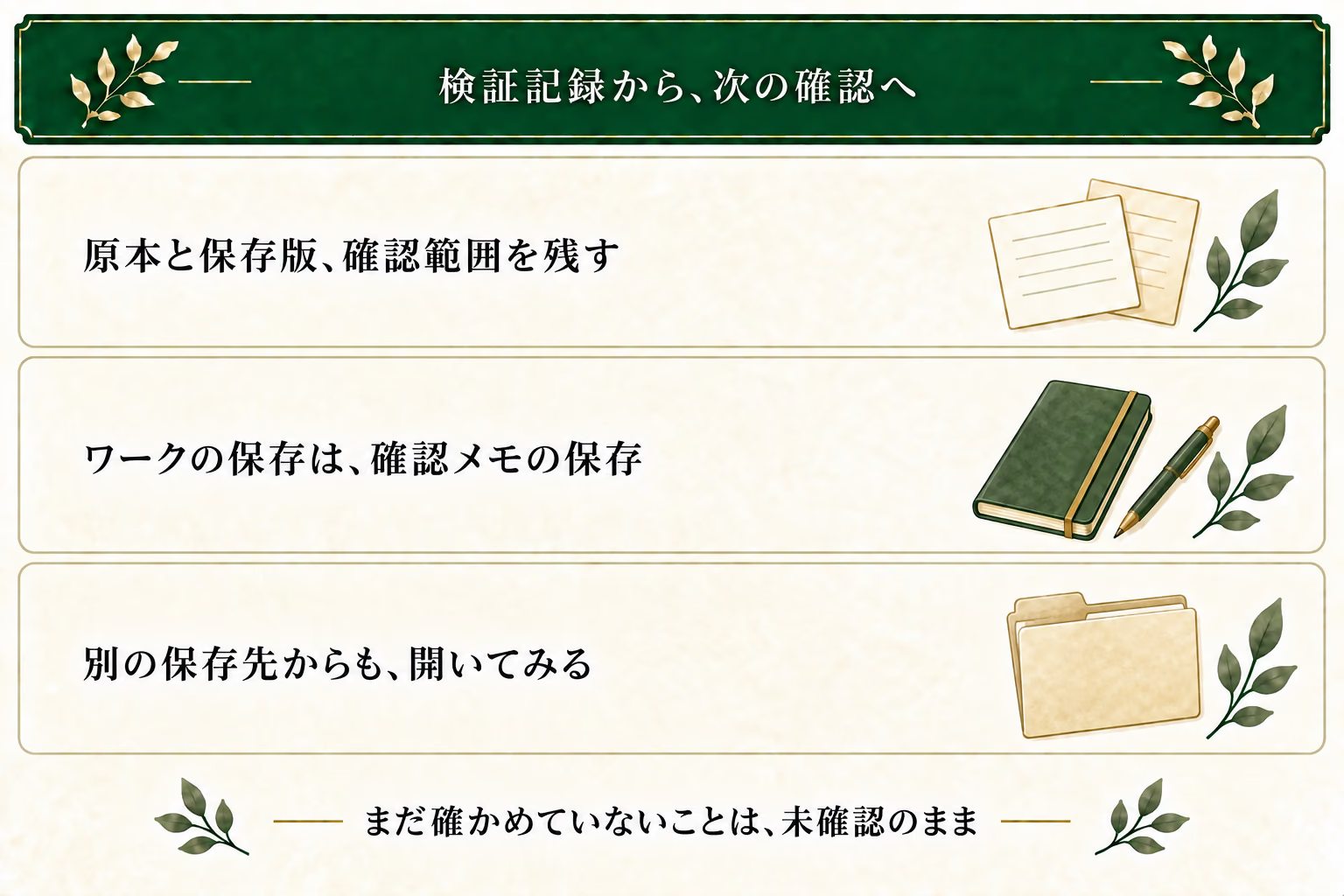
エクスポート検証記録には、原本と保存版の場所、版の状態、使った機能やエディタ、確認した範囲を残します。まだ試していない項目は「未確認」で構いません。文字欠けが見つかったら、その場所と次に試す方法を書き、原本へ戻ります。
実践ワーク
エクスポート検証記録を1枚にまとめる
本文をどこへ保存し、どこまで照合したかを残します。添付なし、途中まで確認、別の保存先は未確認、といった状態も記録できます。
このワークの保存ボタンは、確認結果のメモをマイノートへ保存するボタンです。原稿アプリの本文を取り出したり、作品のMarkdownファイルを自動で作ったりする操作ではありません。
このサイトの書き出し機能を使う場合
- マイノートの記録をまとめて残す:マイノートの「マイノートを一括書き出す」はJSON形式です。個々のノートは「コピー」で文字を取り出し、必要なら自分で
.mdに保存できます。 - 物語構成ツールの入力を持ち出す:物語構成ツールの「Markdownを書き出す」で、入力した物語の芯・構成・シーン・伏線のメモを保存できます。外部の原稿アプリにある小説全文まで取り出す機能ではありません。
別の保存先にも置いたら、そちらから開く
原本と書き出し版を同じ端末だけに置いていると、その端末が使えなくなったときに両方へアクセスできなくなることがあります。確認したファイルと必要な添付を別の保存先にも複製し、そちらから開けるか確かめましょう。
まだ複製していなければ、記録は「未確認」のまま残します。本文以外に必要なコメント履歴やレイアウトは、対応する元アプリの形式やPDFなどで別に保存し、どこに何を残したか書いておくと探し直せます。
今日できたもの
- この記事で作ったもの
- 原本と保存版、照合した範囲が分かるエクスポート検証記録
- 次に育てる場所
- 全2章の保存例を開き、元の本文と比べるところ
- 次の行動
- 未確認の本文や添付を確かめ、別の保存先からも開いてみる
ソウマ
二章の本文を比べるところから始める。別の保存先は、実際に開いてから確認済みにするんだな。
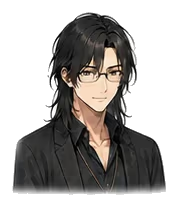
コトハ
はい。まだの項目が残っていても、どこまで進んだかをメモできます。
アキト
どの版を、どこまで確かめたか。次に開く自分にも分かるように残しておこう。
おつかれさまでした
エクスポート検証記録を残せた!
原本と保存版の場所、確認した本文の範囲、まだの項目を記録できます。次は未確認の内容を照合し、別の保存先からも開けるか確かめましょう。
チェックすると、マイノートに読んだ記録が残ります。
Related